 VeltoCare
Vorausschauend planen.
Personal, Sachkosten und Einnahmen bilden die Grundlage für euren Förderantrag.
Für soziale Einrichtungen
Mehr Raum für eure Aufgabe. Planung, Personal, Buchungen und Finanznachweis in einem System.

Jugendhilfe Beratungsstellen Elternvereine Soziale Träger
Ein Antrag, viele Kosten, laufende Entscheidungen. VeltoCare Flex verbindet die Schritte, die in eurem Alltag zusammengehören.
Personal, Sachkosten und Einnahmen bilden die Grundlage für euren Förderantrag.
Bewilligtes Budget, tatsächliche Ausgaben und Erwartungen zusammen betrachten.
Relevante Zahlungen prüfen und den Finanznachweis aus euren Buchungen vorbereiten.
Die Funktionen im Überblick
Planung, Personal, Buchungen und Auswertung greifen ineinander.
Die Planung je Kostenstelle und Förderzeitraum aufbauen.
Bewilligte Mittel erfassen und das Budget auf Kostenarten verteilen.
Die Bausteine eurer Finanzierung zusammen kalkulieren.
So viele Kostenstellen führen, wie ihr braucht. In der Basis-Edition sind es bis zu drei.
Antrag, Bescheide, Mittelabrufe und Verwendungsnachweis direkt beim Förderzeitraum ablegen.
Arbeitszeit, Entgelt und Zulagen je Person und Monat planen.
Die Nebenkosten des Arbeitgebers nachvollziehbar einbeziehen.
Gehälter aus TVöD, TV-L oder eurem Haustarif übernehmen – samt Tariferhöhungen ab ihrem Stichtag.
Auch weitere Beschäftigungsformen in der Kalkulation berücksichtigen.
Bankumsätze importieren und Kostenstellen und Kostenarten zuordnen.
Eine Zahlung auf mehrere Positionen verteilen.
Handkassen führen, Kassenbewegungen erfassen und Abhebungen vom Bankkonto direkt der Kasse zuführen.
Belege zentral ablegen und mit den passenden Buchungen verbinden. Fehlt einer, erstellt ihr einen Eigenbeleg.
Rechnungen erfassen, prüfen und freigeben. Für freigegebene Rechnungen eine SEPA-Importdatei für eure Hausbank erstellen.
Bisherige Ist-Werte und Erwartungen für die restlichen Monate verbinden.
Die finanzielle Entwicklung auswerten und Unterschiede zum Plan erkennen.
Nachweisrelevante Buchungen prüfen und den Nachweis ausgeben.
Alle Buchungen samt Belegen als ZIP an Buchhaltung oder Steuerbüro übergeben.
Das Video konnte nicht geladen werden. Du kannst die Erklärung unten als Text lesen.
VeltoCare Flex 01 von 05
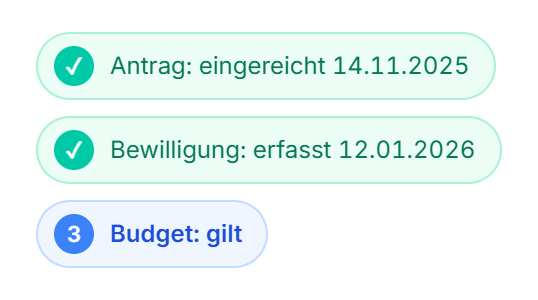
Antrag, Bewilligung und Budget in einem durchgehenden Ablauf – je Kostenstelle und Förderzeitraum.
Zum Nachlesen
Bevor eine Förderung beginnt, müsst ihr wissen, wofür ihr Geld braucht. In VeltoCare Flex baut ihr diese Planung Schritt für Schritt auf. Alle Angaben gehören zu einer Kostenstelle und einem Förderzeitraum.
Ihr legt fest, wann die Förderung beginnt und endet und wer sie finanziert. Der Zeitraum verbindet später eure Planung, die Bewilligung und den Finanznachweis.
Ihr erfasst die Stellen, die ihr für eure Arbeit benötigt. Arbeitszeit, Vergütung und weitere Kostenbestandteile ergeben die voraussichtlichen Personalkosten. Die Kalkulation berücksichtigt die Monate, in denen die Person im Projekt arbeitet.
Danach plant ihr zum Beispiel Miete und Material. Auch Investitionen und weitere Einnahmen haben einen eigenen Platz. Die Beträge beziehen sich auf den gesamten Förderzeitraum. Wenn ein Bereich nicht gebraucht wird, haltet ihr das ausdrücklich fest.
In der gemeinsamen Übersicht prüft ihr, ob die Angaben vollständig sind und die Summen stimmen. Beim Abschluss wird eure Gesamtplanung als eigene Fassung festgehalten. Ihr könnt sie als PDF oder Excel-Datei ausgeben. Den Antrag reicht ihr selbst beim Fördergeber ein.
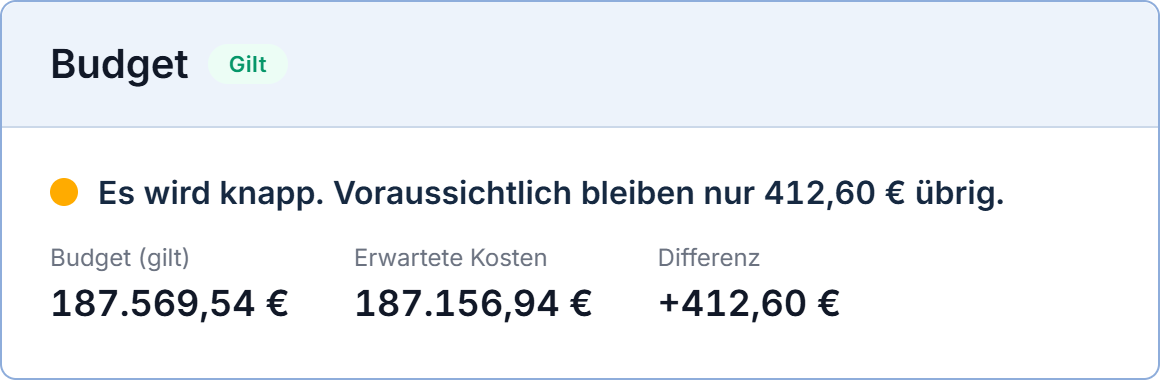
Sobald der Bescheid vorliegt, erfasst ihr das Bescheiddatum und die tatsächlich bewilligten Beträge. Diese können von eurem Antrag abweichen. Aus der abgeschlossenen Bewilligung entsteht das Budget, mit dem ihr im Förderzeitraum arbeiten könnt.
Was ihr damit gewinnt: Ihr könnt später unterscheiden, was ihr beantragt habt und was tatsächlich bewilligt wurde.
Eine Stelle kostet mehr als das ausgezahlte Gehalt. Zur Planung gehören auch die hinterlegten Arbeitgeberanteile, Zulagen und weitere Bestandteile. VeltoCare Flex berechnet daraus die Kosten je Person und Monat.
Ihr öffnet die Personalkosten und wählt die passende Stelle. Prüft zuerst die Arbeitszeit, die Vergütung und den Zeitraum. So habt ihr einen Ausgangswert für euren Vergleich.
In der Kalkulation passt ihr das Gehalt an. Die Zusammenfassung zeigt die daraus berechneten monatlichen und jährlichen Kosten. Ihr könnt das Ergebnis prüfen, bevor ihr eine Änderung übernehmt.
Im Personal-Zeitstrahl wählt ihr den Monat, für den ihr die Arbeitszeit ändern möchtet. Bei einer regulären Teilzeitstelle tragt ihr die Wochenstunden auf dieser Kostenstelle ein. Die Änderung gilt für diesen einen Monat. Weitere Monate passt ihr einzeln an. Nach dem Speichern werden die berechneten Werte neu geladen.
Schaut auf die Kosten des geänderten Monats und auf die Summe für den ausgewählten Zeitraum. Unter „Kosten im Detail“ könnt ihr die Berechnung genauer ansehen. So wird sichtbar, welche finanziellen Folgen eure Personalentscheidung hat.
Die Beschäftigungsart zählt: Bei Honorarkräften plant ihr Stunden pro Monat. Bei einem Minijob mit festem Monatsverdienst verändert eine reine Stundenänderung die Kosten nicht. Das gezeigte Beispiel verwendet deshalb eine reguläre Stelle.
Einnahmen und Ausgaben könnt ihr selbst erfassen oder aus einer Bankdatei importieren. Die manuelle Erfassung eignet sich für einzelne Vorgänge. Beim Import übernehmt ihr mehrere Bankumsätze auf einmal. Anschließend legt ihr fest, zu welcher Kostenstelle und Kostenart die einzelnen Positionen gehören. Rechnungen könnt ihr zusätzlich als Belege mit euren Buchungen verbinden.
Exportiert die Umsätze aus eurem Onlinebanking als CSV-Datei. Öffnet in VeltoCare Flex „Umsätze importieren“ und wählt die Datei aus. Der Import unterstützt CSV- und TXT-Dateien. Ein Kontoauszug als PDF oder eine Excel-Arbeitsmappe gehört nicht in diesen Import.
Prüft, ob Datum, Betrag und Verwendungszweck richtig erkannt wurden. Die Vorschau zeigt einige Zeilen aus eurer Datei. Bei Bedarf korrigiert ihr die Zuordnung der Spalten. Achtet auch auf das Datumsformat sowie auf positive Einnahmen und negative Ausgaben. Wenn die Angaben stimmen, bestätigt ihr die Vorschau. Falls das Dateiformat neu ist, vergibt euer Admin anschließend einen Namen für das Importprofil. So kann VeltoCare Flex dieselbe Spaltenzuordnung beim nächsten Import wiederverwenden. Danach startet ihr den Import.
Geht die Bankumsätze durch. Wählt für eine Position die passende Kostenstelle und Kostenart und klickt auf „Zuordnen“. Die Kostenstelle beschreibt, zu welchem Bereich der Vorgang gehört. Die Kostenart beschreibt, wofür das Geld eingegangen ist oder ausgegeben wurde. Das Buchungsdatum bestimmt den zeitlichen Bezug. Wiederholt die Zuordnung für die weiteren Positionen.
Wenn nur offene Positionen angezeigt werden, verschwindet eine erfolgreich zugeordnete Zeile aus dieser Ansicht. Über den Statusfilter „Alle“ könnt ihr sie wiedersehen. Kontrolliert danach die entstandenen Buchungen. Stimmen Betrag, Datum, Kostenstelle und Kostenart? Erst mit der bestätigten Zuordnung ist der Bankumsatz fachlich eingeordnet. So werden aus den Angaben der Bank die Buchungen, mit denen ihr in VeltoCare Flex weiterarbeitet.
Mit der Pro-Edition könnt ihr zusätzlich Rechnungsdateien hochladen. Öffnet bei der passenden Buchung die Belegzuordnung und wählt „Neuen Beleg hochladen“. Nach einem erfolgreichen Upload wird die Datei mit dieser Buchung verknüpft. Liegt die Rechnung bereits in der Belegablage, könnt ihr stattdessen den vorhandenen Beleg auswählen und zuordnen.
Über „Anzeigen“ erreicht ihr die verknüpfte Rechnung direkt aus der Buchung. Ihr könnt dadurch später schnell prüfen, welcher Beleg zu einer Einnahme oder Ausgabe gehört.
Die drei Schritte gehören zusammen: Die Bankdatei liefert die Umsätze. Mit Kostenstelle und Kostenart ordnet ihr sie fachlich ein. Die verknüpfte Rechnung dokumentiert den einzelnen Vorgang.
Die Jahreshochrechnung beantwortet eine praktische Frage: Wo werdet ihr am Ende des Förderzeitraums voraussichtlich stehen? Dafür verbindet sie tatsächliche Werte mit euren Erwartungen für die noch kommenden Monate.
Wählt den gesamten Förderzeitraum oder einen kleineren Ausschnitt. Prüft, bis zu welchem Monat eure tatsächlichen Werte vollständig erfasst sind. Erst mit diesem Zusammenhang lassen sich die Zahlen richtig einordnen.
Über „Planung anpassen“ bearbeitet ihr einen zukünftigen Monatsbetrag, zum Beispiel für Material. Beim Verlassen des Feldes wird die Eingabe gespeichert. Mit „Fertig“ beendet ihr die Bearbeitung.
Die Hochrechnung und die Abweichung werden neu berechnet. So seht ihr direkt, was die geänderte Erwartung für den gewählten Zeitraum bedeutet. Personalkosten ändert ihr im Bereich Personal.
Der bewilligte Rahmen bleibt bestehen: Ihr ändert hier die Erwartung für den weiteren Verlauf. Das festgelegte Budget und die ursprüngliche Antragsfassung werden dadurch nicht überschrieben.
Der Finanznachweis stellt die ausgewählten Ist-Buchungen eines Förderzeitraums zusammen. Ihr müsst die Beträge also nicht noch einmal in einer getrennten Liste erfassen. Vor der Einreichung prüft ihr, ob alle ausgewählten Buchungen und ihr Zahlungsstand richtig sind.
Wählt den passenden Förderzeitraum. In der Buchungsliste prüft ihr, welche Buchungen in den Nachweis gehören. Ein gesetzter Haken bedeutet, dass die Buchung berücksichtigt wird. Kontrolliert besonders Einträge, deren Zahlung noch offen ist.
Sucht bei Bedarf nach einzelnen Zahlungen oder Kostenarten. Der Filter ändert nur die sichtbare Liste. Die Summen und die Exportdatei berücksichtigen weiterhin alle ausgewählten Buchungen des Förderzeitraums.
Im nächsten Schritt wählt ihr Excel oder PDF. Die Datei enthält die ausgewählten Ist-Buchungen. Auch eine Buchung mit der Kennzeichnung „Zahlung offen“ kann darin enthalten sein. Der Export weist auf solche Einträge hin. Reine Planwerte gehören nicht in diesen Nachweis.
Kontrolliert den Zeitraum, die Kostenarten und die Summen in der heruntergeladenen Datei. Genau diesen Blick auf das Exportergebnis zeigt der Film. Die Datei könnt ihr anschließend außerhalb der Anwendung an den Fördergeber weitergeben.
Erst nachdem ihr den Nachweis tatsächlich eingereicht habt, vermerkt ihr das Datum im dritten Schritt. Der Vermerk ersetzt nicht die Übermittlung an den Fördergeber.
Vorschau und Nachweis unterscheiden: Ein zusätzlicher Entwurf aus Hochrechnungswerten ist für eure interne Vorschau gedacht. Der Finanznachweis beruht auf den ausgewählten Ist-Buchungen. Prüft den Zahlungsstand dieser Buchungen vor der Einreichung.
Die Videos zeigen die echte Programmoberfläche mit erfundenen Beispieldaten. Die Sprecherstimme ist KI-generiert.
Die Frage hinter den Zahlen
Ihr müsst nicht bis zum Abschluss warten, um euch diese Frage zu beantworten.
Die Hochrechnung führt bisherige Ist-Werte und Erwartungen für den restlichen Förderzeitraum zusammen. So könnt ihr Abweichungen zum Budget einordnen.
Die Hochrechnung kennenlernen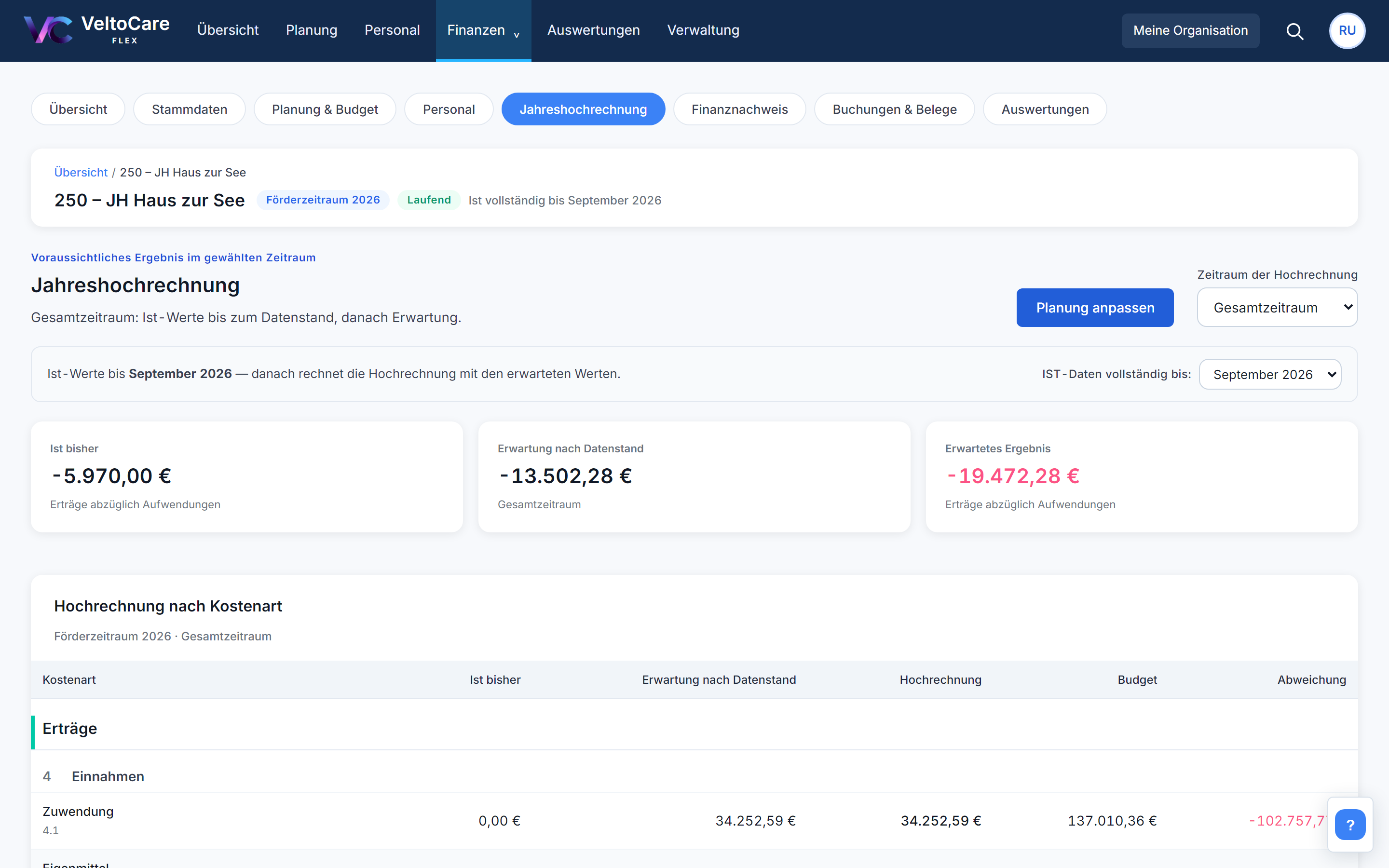 Ansicht vergrößern
 Planung, Budget und Nachweis bleiben fachlich miteinander verbunden.
Von der Übersicht zu Personalkosten, einzelnen Buchungen und den zugehörigen Belegen.
Den vorbereiteten Finanznachweis als Excel oder PDF ausgeben.
Die wichtigsten Antworten für den ersten Überblick.
Für drittmittelfinanzierte soziale Einrichtungen, etwa Träger der freien Jugendhilfe, Beratungsstellen und Elternvereine. Im Mittelpunkt stehen die Planung, das laufende Controlling und der Finanznachweis.
Nein. VeltoCare Flex ist ein Werkzeug für Planung und Controlling, keine Finanzbuchhaltung. Eure Buchungen könnt ihr als Excel oder CSV an Buchhaltung oder Steuerbüro übergeben – in der Pro-Edition auch als Paket mit allen Belegen.
Ihr kalkuliert je Person und Monat. Dazu gehören unter anderem Arbeitszeit, Entgelt, Zulagen und Arbeitgeberkosten. So wird sichtbar, wie sich eure Personalplanung auf das Budget auswirkt.
CSV-Kontoauszüge lassen sich importieren und Buchungen den passenden Kostenstellen und Kostenarten zuordnen. Die Belegablage und Belegzuordnung gehören zur Pro-Edition.
Ja. Aus euren Förderzeiträumen entstehen die wichtigen Fristen automatisch – etwa für den Folgeantrag, das Ende des Förderzeitraums und den Verwendungsnachweis. Fällige und überfällige Fristen zeigt euch die Anwendung an.
Ja. Jede Person bekommt einen eigenen Zugang mit einer Rolle: Administration, Projektleitung, Sachbearbeitung oder reiner Lesezugriff, zum Beispiel für die Geschäftsführung. Die Sachbearbeitung sieht nur die Kostenstellen, die ihr zugewiesen sind.
Nein. VeltoCare Flex läuft im Browser. Ihr meldet euch an und arbeitet los – ohne Installation und ohne eigene Server.
Eure Daten liegen auf Servern in Deutschland. Jede Einrichtung arbeitet in einem eigenen, getrennten Bereich. Administratorkonten melden sich mit einem zweiten Faktor an, hochgeladene Dateien werden auf Viren geprüft, und die Daten werden täglich gesichert.
Hilfe zur Einrichtung oder zum generellen Aufbau und Einsatz eines softwaregestützten Controllings könnt ihr individuell anfragen.
Kontakt aufnehmenAus der Sozialwirtschaft
VeltoCare Flex wird von der Consoper UG (haftungsbeschränkt) in Bremen entwickelt. Fachlich basiert die Software auf Controlling-Erfahrung aus der Sozialwirtschaft.
Der Arbeitsablauf reicht vom Förderantrag bis zum Finanznachweis. Auf Wunsch begleiten wir euch bei der Einführung eines softwaregestützten Controllings.
Kontakt aufnehmenZwei Editionen. Der Unterschied auf einen Blick.
Der Kern für Planung, Controlling und Nachweis.
59 € pro Monat
ohne Mindestlaufzeit · per SEPA-Lastschrift
590 € pro Jahr
12 Monate nutzen, 10 bezahlen · per Rechnung oder Lastschrift
Alles aus Basis – und zusätzlich:
99 € pro Monat
ohne Mindestlaufzeit · per SEPA-Lastschrift
990 € pro Jahr
12 Monate nutzen, 10 bezahlen · per Rechnung oder Lastschrift
Alle Preise netto zzgl. 19 % USt. Monatsabo ohne Mindestlaufzeit, eingezogen per SEPA-Lastschrift; das Jahresabo zahlt ihr per Rechnung oder Lastschrift. Fragen vor der Bestellung? Schreibt uns.
Lizenz anfragen oder Fragen zur Software, zur Einrichtung und zur passenden Edition stellen.